2026 年 3 月 27 日补充:
我又改回 22 了,原因是 22 端口属于服务商 QoS 白名单,更换端口反而频繁掉线了……
TLDR
原因:SSH Socket-based activation
sudo systemctl daemon-reload
sudo systemctl restart ssh.socket
或
sudo systemctl disable --now ssh.socket
sudo systemctl enable --now ssh.service
sudo systemctl daemon-reload
sudo systemctl restart ssh
排查过程
/etc/ssh 下有两个文件:ssh_config 和 sshd_config
前者负责用 SSH 连接其它服务器时的配置,后者是我们需要修改的配置,它负责告诉当前服务器如何接收和处理外来的 SSH 连接。
像往常一样,修改完sshd_config,接着:
sudo systemctl restart ssh
sudo systemctl restart sshd
sudo ufw allow ${新端口}/tcp
sudo ufw reload
发现依然无法连接,但是还好使用旧端口还是能正常连接。
检查了服务商的防火墙配置也没有问题之后,尝试打印连接信息:
ssh -vvv -p 新端口 user@ip
接着发现开始也很正常,甚至有Connection established信息,然后在最后突然 Connection closed。
进一步查看服务端的日志:
sudo journalctl -u ssh -f
发现监听的端口并没有改变:
   Mar 25 08:16:54 VM-8-11-ubuntu systemd[1]: Stopped ssh.service - OpenBSD Secure Shell server.
   Mar 25 08:16:54 VM-8-11-ubuntu systemd[1]: Starting ssh.service - OpenBSD Secure Shell server...
   Mar 25 08:16:54 VM-8-11-ubuntu sshd[3964828]: Server listening on :: port 22.
   Mar 25 08:16:54 VM-8-11-ubuntu systemd[1]: Started ssh.service - OpenBSD Secure Shell server.
破案
经过一番搜索,发现了罪魁祸首
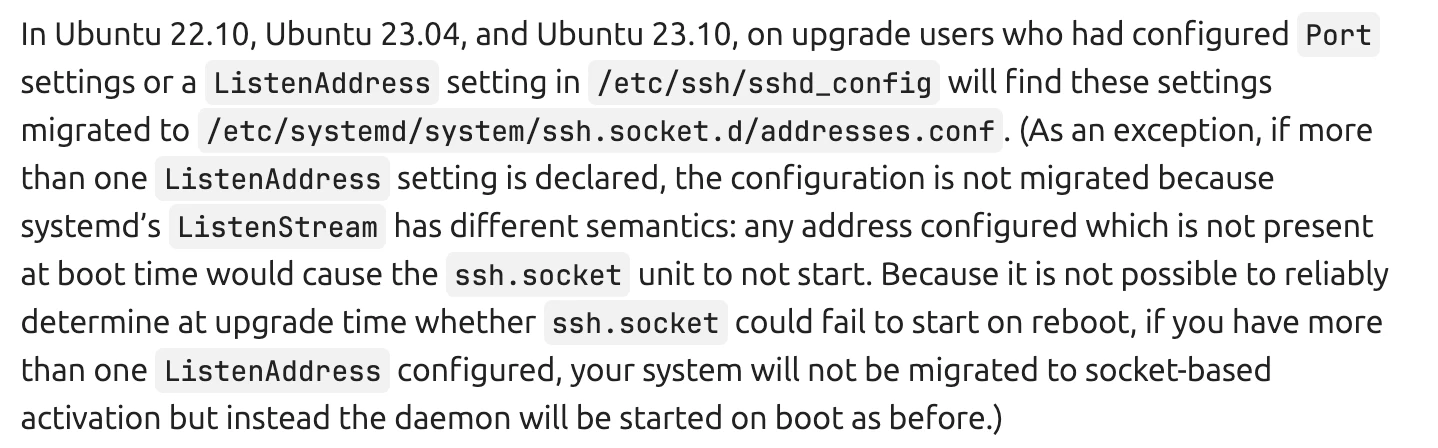
简单来说,在较新的 Ubuntu 系统中,为了节省一些内存(约 3 MB),引入了一个新的机制SSH Socket-based activation,sshd 进程不再是持续运行,而是由 systemd 在需要时唤醒,随之而来的变化是,systemd 内部使用了一个配置来管理 sshd 的端口。
所以现在有两种解决方案:
1. 在修改了 sshd_config 之后,还需要将这个配置同步到 systemd 的配置中;
sudo systemctl daemon-reload
sudo systemctl restart ssh.socket
- 禁用
SSH Socket-based activation并使用传统的 ssh.service;
sudo systemctl disable --now ssh.socket
sudo systemctl enable --now ssh.service
sudo systemctl daemon-reload
sudo systemctl restart ssh
对我来说,3 MB 内存确实影响不大,所以我果断选择了第二种。
0 条评论